24/25.11. Pravljenje korisničkih kontrola - izrada aplikacije - Restoran brze hrane
Aplikacija restoran
preuzimanja slika koje koristimo:
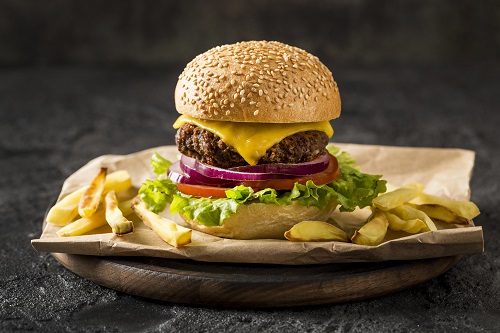
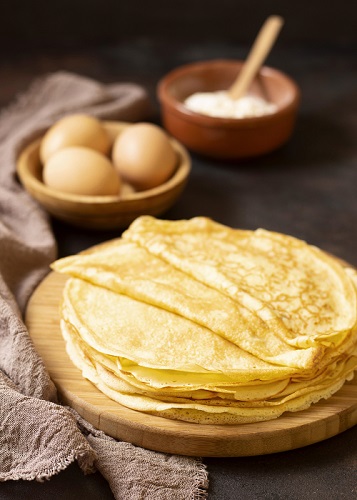
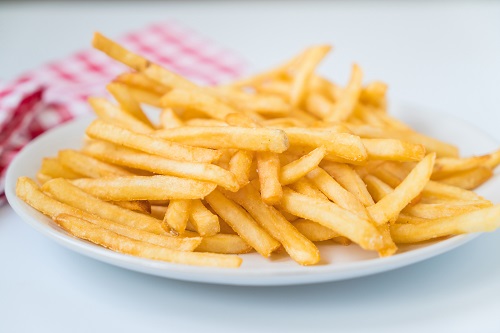
( slike su kreirane od strane freepik - www.freepik.com)
SDI aplikacija - svaki prozor aplikacije i svaki izbor iz menija se otvara u novom prozoru
Novi projekat: Windows Forms
1. dodati Panel - da odvojimo deo forme, a boju BackColor menjamo u tamnocrvenu
2. Ubaciti na vrhu Label u kojem piše: Restoran za brzu hranu, sa podebljanim i uvećanim VELIKIM slovima
3. Dodati 4 dugmeta (Button) na Panel, poravnati ih. Tekst na dugmadima postaviti redom na: "Katalog", "O nama", "Kontakt", "Zatvori"
4. Kreirati KORISNIČKU KONTROLU u koju ćemo da smestimo sliku hamburgera i pisaće "Novo u ponudi".
Uputstvo:
otići na Solution Explorer (obično je sa desne strane).
Desni klik na naziv projekta - Add - User Control (Windows Forms).
Dati mu ime "Novo" i kliknuti na taster Add
Proširiti veličinu elementa.
Tu ubaciti PictureBox u kojem će biti slika hamburgera. Na Play dugmetu ( strelicu sa desne strane PictureBox-a) - Choose Image... i izabrati sliku koju želimo da prikažemo, a Size Mode postaviti na StretchImage - i pomeriti je na centralni deo elementa.
Formi takođe promeniti pozadinsku boju u tamno crvenu.
Dodati Label u kojem piše "Novo u ponudi" i font promeniti na Bold sa malo većim slovima
Ispod dodati još jedan Label u kojem će da piše "Hamburger" jer je to novo što ima u ponudi restorana
Ovim smo završili ovu korisničku kontrolu
Ctrl+S da bi sačuvali ovo
**** i idemo desni klik na naziv projekta i - REBUILD ****
5. Vratiti se u Form1 (početnu formu). U Toolbox-u bi trebalo da se na vrhu vidi naša nova komponenta, koju treba prevući u centralni deo forme.
6. Dodati dugme koje će da vodi do obrašnjenja šta je hambuger, kakav hamburger se u stvari nudi. Na dugme staviti tekst "Više". Klikom na dugme treba da se otvori novi prozor u kojem treba da se ponudi više informacija o tom haburgeru. (Ctrl+S da bi sačuvali ovo)
7. Kada se klikne na "katalog" treba da se otvori nova forma u kojoj će da se koriste još neke korisničke kontrole (palačinke, pomfrit i hamburger). Desni klik na naziv projekta - Add - Form
Za naslov forme: "Katalog"
Ovu formu ćemo da popunjavamo sa kontrolama koje kreiramo. Kreiramo više kontrola.
8. Desni klik na naziv projekta-Add-User Control. ime kontrole: "Palacinke"
Slično kao i kod prvog kreiranja korisničke kontrole, dodati PictureBox i koji se postavlja slika palačinki. Ispod Labela u kojem piše "Palačinke". Ispod postaviti 2 checkBox-a : jedan gde piše "Nutela" i drugi gde piše "Džem". Ispod staviti dugme na kojem piše "Naruči". Kada se klikne na dugme treba da iskoči MessageBox u kojem će da piše "Uspešno ste naručili palačinke sa Nutelom" ili sa Džemom ... Dvoklik na dugme Naruči:
 if(checkBox1.Checked)
 {
   MessageBox.Show("Uspešno ste naručili palačinku sa nutelom");
 }
 else if(checkBox2.Checked)
 {
   MessageBox.Show("Uspešno ste naručili palačinku sa džemom");
 }
Ctrl+S da bi sačuvali ovo i idemo desni klik na naziv projekta i - REBUILD ****
Vraćamo se na formu Katalog: prevlačimo sa leve strane Palacinke
9. Na sličan način kreirati još jednu korisničku kontrolu (Pomfrit), u kojem takođe ima PictureBox sa slikom, ispod Labela u kojoj piše "Pomfrit", 2 checkBox-a: "Mala porcija" i "Velika porcija", Button "Nariči" i na sličan način da se ispiše poruka
na ekranu pomoću MessageBox-ašta je uspešno naručeno.
Ctrl+S da bi sačuvali ovo i idemo desni klik na naziv projekta i - REBUILD ****
Vraćamo se na formu Katalog: prevlačimo sa leve strane Pomfrit
Ctrl+S da bi sačuvali ovo
10. Nakon toga napraviti još jednu formu - za hamburger, za ono što se prikazuje kada korisnik klikne na "Više"
Desni klik na naziv prijekta - Add - Form -- "Burger".
Na njega staviti PictureBox u kojem će biti ona ista slika hamburgera, a u Label ispod ispisati sastav: meso, salata, majonez, kečap.
Ispod u drugi Label Da piše: "Prilog: pomfrit"
Dodati Button u kojem piše "Naruči" - klikom na dugme treba da se samo ispiše poruka "Uspešno ste naručili hamburger"
Ctrl+S da bi sačuvali ovo
11. Vraćamo se u onu prvu formu gde ćemo sve ovo povezati, u dizajnerski deo
dvolikik na dugme Više:
   Burger forma = new Burger();
   forma.Show();
Ctrl+S da bi sačuvali ovo i pokrenuti - pogledajte šta radi a šta još treba povezati.
U formi1 dvolikik na dugme Katalog:
  Katalog forma = new Katalog();
  forma.Show();
Ctrl+S da bi sačuvali ovo i pokrenuti - pogledajte šta radi a šta još treba povezati.
Na kraju dodati 2 forme koje će se povezati sa odgovarajućim dugmićima:
O_nama (sa nekom slikom i sa nekim tekstom, može kao na video snimku) i na dnu Button na kojem piše Close (this.Close();)
Kontakt (Label na vrhu Kontakt i ispod neke kontakt informacije) i na dnu Button na kojem piše Close (this.Close();)
I za dugme "Zatvori" (this.Close();)