25. 11. (druga grupa samo)- ListBox
Pošto se planirani sadržaj časa se poklapa sa lekcijama koje već postoje na Internetu, u nastavku je postavljen link.
Pogledajte objašnenje na sledećoj web stranici:
http://edusoft.matf.bg.ac.rs/csharp/Verzija2010/komponente3.html
Proučite materijal sa ove web stranice, proučite i primere na datoj stranici.
Na času vežbi radimo primere koji su slični onima na istoj web stranici:
Prvo:
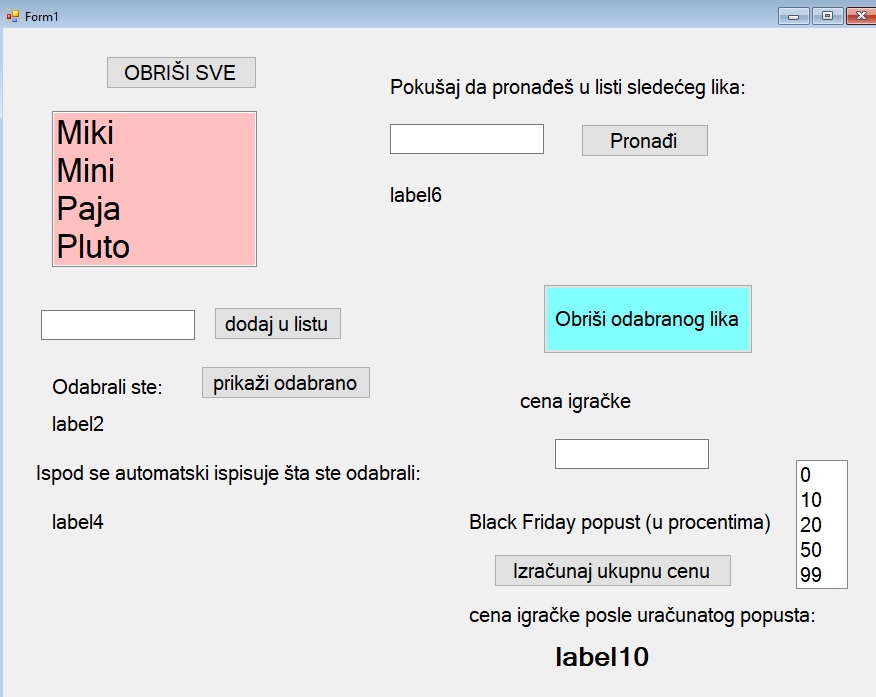
Kreirati Windows Forms Aplikaciju pod nazivom RadSaListBoxom i na prvu i jedinu formu prevući jedan listBox iz Toolbox-a. Po želji promeniti boju pozadine i boju slova kroz Property.
Pronađite u Property: Items i u delu sa desne strane (gde piše Collection) klikom na ... se otvara deo gde se može direktno uneti tekst- u redovima ono što treba da je u redovima ListBox-a. Tu uneti redom: Miki, Mini, Paja, Pluto
Čak i pre pokretanja aplikacije se vidi da se to i nalazi u ListBox-u na formi.
Ako se programpokrene, videćete da se pojedine stavke mogu selektovati.
Drugi deo:
Dodavanje redova teksta u listu:
Postaviti TextBox za unošenje novog lika i dugme klojim se inicira unos, kao na slici:
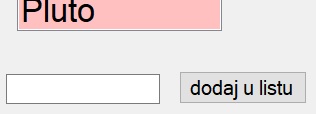
Dvoklikom na dugme se generiše skeleton programskog koda u koji se samo upisuje šta će se desiti ako korisnik klikne na dato dugme:
listBox1.Items.Add(textBox1.Text);
Treći deo:
Obrišite SVE iz liste:
Na vrh postavite dugme za brisanje svega iz liste, kao na slici:
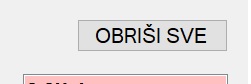
Dvoklikom na dugme se generiše skeleton programskog koda u koji se samo upisuje šta će se desiti ako korisnik klikne na dato dugme:
listBox1.Items.Clear();
Četvrti deo:
Prikaz odabrane stavke:
Želimo da se ako selektujemo jedan red u listBox-u, taj red prikaže u labeli. Zbog toga ćemo da upotrebimo labele i dugme kojim pokrećemo akciju. Dodajte ih kao na sledećoj slici:
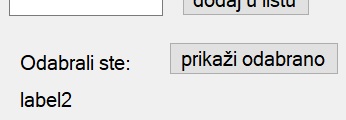
Labela u koju ćemo da smestimo šta je selektovano se u ovom primeru zove Label2, pa se klikom na dugme treba izvršiti sledeći programski kod:
label2.Text = listBox1.Text;
A šta ako želimo da se automatski ispiše selektovana stavka, bez klika na dugme:
U tom slučaju nam treba događaj koji se generiše prilikom promene selekcije na listBox-u. Taj događaj će se generisati ako uradite dvoklik na listBox (to je jedan od načina )
Prvo postavite labele u koje će se sve to prikazivati, kao na slici:
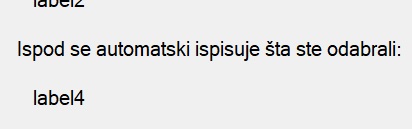
U ovom primeru je naziv labele u koju će se ispisivati selektovani red iz listBox-a Label4.
Dvoklikom na listBox1 će se generisati događaj SelectedIndexChanged u koji je bitno dodati sledeći deo programskog koda:
label4.Text = listBox1.Text;
Proverite pokretanjem programa da li sve radi onako kako je zamišljeno 😃
Peti deo:
Pokušajte da pronađete u listi crtani lik koji ste uneli u neku tekstBox
Prvo postavite na formu textBox i labele kojima se prikazuje o čemu se radi kao i dugme na koje treba da se klikne da bi se izvršila tražen aakcija, kao na sledećoj slici:
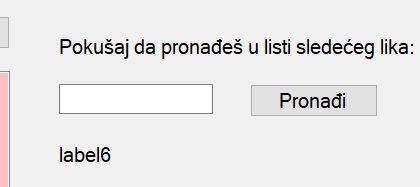
U ovom primeru se u Label6 upisuje poruka. Korisnik reba da unese ime lika koji traži u tekstBox i da se klikom na dugme u labeli prikaže ako ne postoji a ako postoji da se dati selektuje u listBox-u a u labeli samo da piše da je dati lik nađen.
Dvoklikom na dugme se kreira događaj reakcije na klik, u kojem se dodaje sledeći programski kod:
listBox1.ClearSelected();

int indeks = listBox1.FindString(textBox2.Text);
            // ako ima vraća index a ako nema vraća -1
if (indeks == -1)
{
  label6.Text = "Nema traženog lika u listi";
}
else
{
  listBox1.SelectedIndex = indeks;
  label6.Text = "Pronašli smo lika u listi";
}
textBox2.Clear();
Šesti deo:
obriši iz liste samo onog lika koji je selektovan u listi
Za to postavite dugme, kao na slici:
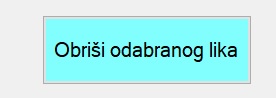
Dvoklikom na dugme se opet kreira skeleton u koji se samo doda programski kod za funkcionalnost:
  int indeks = listBox1.SelectedIndex;

  if (indeks == -1)
  {
       MessageBox.Show("Molim odaberite lika kojeg biste da brišete");
  }
  else
  {
       listBox1.Items.RemoveAt(indeks);
  }
Poslednji deo zadatka:
inspirisano primerom koji postoji na stranici sa lekcijom postavite komponente u koje se upisuje početna cena igračke, listBox u kjem može da se odabere koliki je popust i dugme. Klikom na dugme treba dda se izračuna kolika je cena posle izabranog popusta.
Na formi bi trebalo da izgleda na primer ovako:
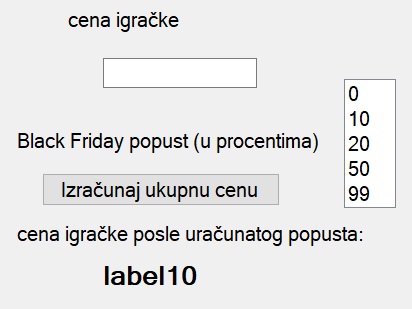
Razmislite kako da uradite ovaj deo samostalno 😃
Vaša forma bi trebalo da na kraju izgleda ovako: