Lekcija za 04.02 (1. Apache) (2. IIS ) (3. zadatak)
1. čas:
Kako postaviti web sajt na Apache web server
U dosadašnjem gradivu je u školi uglavnom korišćen Apache web server, bilo portable, bilo instaliran na računaru. Da biste ga pokrenuli trebalo je da se pokrene XAMPP i klik na Start dugme nakon reči Apache. Time je web server pokrenut.
A kako znate da ste pokrenuli taj web server?
Pokretanjem bilo kojeg web browser-a i kucanjem u komandnu liniju localhost (ili 127.0.0.1) otvarala bi se stranica u kojem je PhpMyAdmin, a dalji rad je išao po planu časa.
VAŽNA INFORMACIJA: Ako niste ništa menjali u postavkama XAMPP-a, tada je podrazumevani home folder za web server ../XAMPP/htdocs .
Sada dolazimo do tri mogućnosti daljeg rada:
1. način:
Ako niko sem vas ne radi za računarom, tada bi mogli da stari htdocs sačuvate pod drugim imenom, a vaš web sajt da postavite u folder htdocs. Ako je početna web stranica sa nazivom Index.html tada bi se sa localhost otvarao vaš web sajt.
Napomena: ne zaboravite da kasnije vratite stari htdocs, ili ćete budući pristup PhpMyAdmin-u raditi sa localhost/phpmyadmin
2. način (moguće za rad u školi, kada više učenika radi za istim računarom):
Unutar foldera htdocs kreirajte folder sa svojim imenom (bez razmaka molim). U taj folder postavite svoj web sajt.
Ako je vaš folder sa nazivom PeraKojot, tada svom web sajtu pristupate kucajući u web brovseru: localhost/PeraKojot/
Napomena: Biće prikazana lista sa fajlovima u folderu ako nemate stranicu sa nazivom Index.html (po default podešavanjima to je početna strana)
3. verzija (moguće za rad u školi, kada više učenika radi za istim računarom)
Umesto kopiranja vašeg foldera u htdocs, koji je po početnim podešavanjima web root, podešavanja Apache web servera izmenite tako da je vaš folder web root.
Kako to izvesti:
Prvo se uverite da je Apache web server isključen.
Zatim otvorite fajl za podešavanja Apache web servera: Klik na Config (u redu koji se odnosi na Apache) otvorite fajl httpd.conf (prvi od ponuđenih) - sa Notepadom na primer.
Potražite
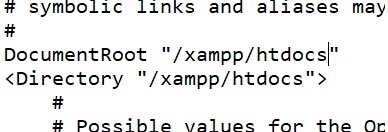
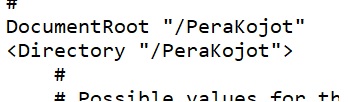
tekst DocumentRoot i u navodnike ubacite putanju do vašeg foldera u kojem je vaš web sajt.
Primer kako je izgledalo pre, a kako posle u slučaju prethodnog primera:
| pre |
posle |
|
|---|---|---|
 |
 |
|
Pitanje za razmišljanje: Šta mislite, da li treba svaki put menjati konfiguracioni fajl ili da svaki učenik ima svoj podfolder unutar htdocs foldera?
...
2. čas: Kako postaviti IIS web server i na njega postaviti vaš web sajt
U sledećem video snimku je prikazan način kako ostaviti IIS, i kako da se radi sa njim. Za ovaj čas, relevantno je ono što je prikazano do 23:22 a ostatak videa pogledajte kod kuće.
Važno ! ! !
Kako namestiti da XAMPP-ov Apache web server radi na računaru na kojem radi i IIS:
