OPCIONO - za rad kod kuće - Simulacija kao igrica - sastavljanje računara - uz virtuelnu XP mašinu ...
Kao aktivnost na času u učionici se pristupa virtuelnoj mašini i u njoj simulaciji sastavljanja računara.
Zamisao je da se na zanimljiv i interaktivan način učenici upoznaju sa delovima računara.
E sada, učenici su izrazili želju da i samo kod kuće postave ovu simulaciju , čak i ako nismo stigli do lekcija u kojima se sve to objašnjava.
Zbog toga su u nastavku postavljeni:
- iframe sa stranicom koja prikazuje prvi deo simulacije (koji ćete videti samo ako vaš računar ima način za prikaz swf fajlova)
- uputstvo kako postaviti virtualnu mašinu i XP u njoj
- Linkovi ka fajlovima sa simulacijom
U nastavku je iframe u kojem je deo igrice - simulacija sastavljanja računara
LINK ka ovom sajtu: https://elktech.org/ITE/ITE/ITE/VDesktop/Index.html
Ovaj simulator neće raditi na Windows 10 ili 11 !!!!
Zbog toga je savet: raditi unutar virtuelne mašine - instalirati stari operativni sistem i u njemu instalirati ovu simulaciju.
Napomena: Razlog za ovo postavljanje u virtualnu mašinu i stari OS je zbog Flash tehnologije koja se ne koristi bar 10 godina i na novim računarima neće raditi !
Prvo treba postaviti virtualnu mašinu (ako je nemate):
"How to Download VirtualBox???"
KLIK za prikaz/sakrivanje video snimka
Zatim treba instalirati stari operativni sistem - XP kao virtualnu mašinu
KLIK za prikaz/sakrivanje detalja - kako se to radi
Korak 1: Instalacija operativnog sistema iz ISO fajla
Preuzeti instalaciju sa sledeće lokacije: archive.org -> Windows XP Professional SP3 x86 (https://archive.org/details/WinXPProSP3x86)
... na istoj strani je i serial koji je potreban za instalaciju ...
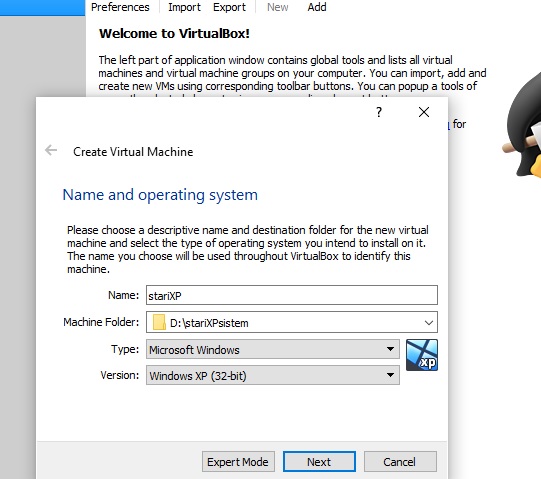
Kreirati Virtualnu mašinu za ovaj OS i nazovite je stariXP. Za tu svrhu koristiti folder D:\\stariXPsistem. Odabrati da je u pitanju Windows sistem, i to konkretno Windows XP (32-bitni). Iza sledećeg dugmeta možete videti sliku prvog dela: pogledajte sliku 1
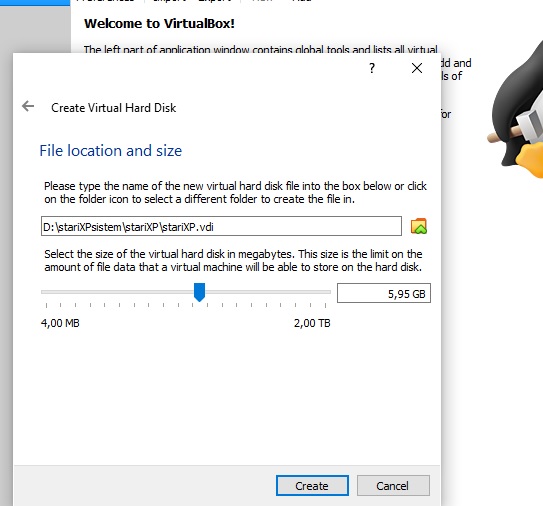
Da bi sve bilo malo brže, alocirati ili 512MB ili 1024 MB Memory size (RAM) .... nema potrebe za više .... kao na slici iza dugmeta: pogledajte sliku 2
Ostalo ostaviti onako kako vam se predloži dok ne dođete do dugmeta CREATE.
... Ići sa Next, dok se ne dođe do izbora veličine na hard disku - u ovom slučaju npr. 5,95 GB ... i dalje sve sa Next dok se opet ne dođe do CREATE
Sada bi trebalo da je kreirana Virtualna mašina za potrebe instalacije XP operativnog sistema.
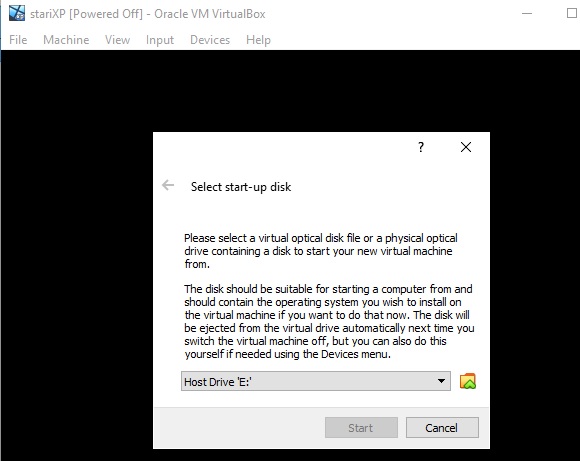
Potražiti dugme START (sa strelicom, na vrhu )
Prvo se treba uneti lokacija na kojoj je ISO imidž sistema: slika 3
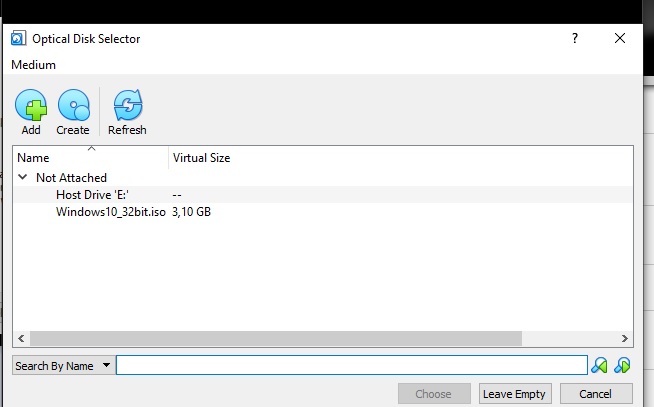
Sa Add se dodaje nova lokacija - folder u kojem je ISO image instalacije OS-a ... slika 4
Nakon što se odabere folder, prikaz izgleda ovako: slika 5
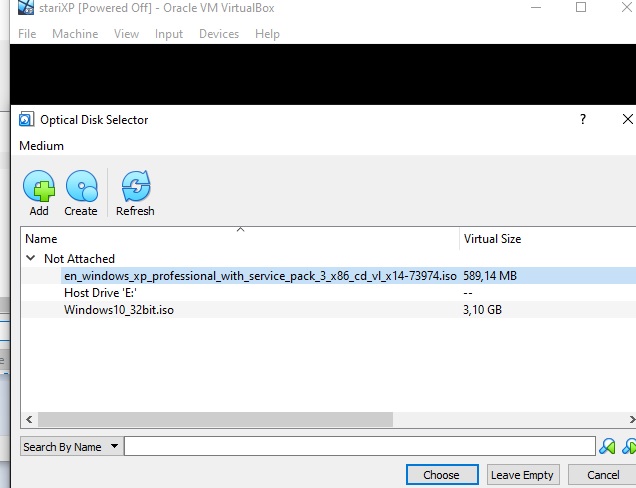
i posle toga slika 6
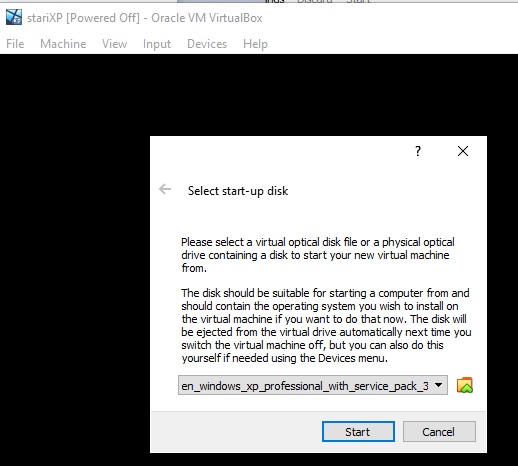
... Sa klikom na Start se kreće sa instalacijom ....
Pratiti uputstva na ekranu, a ako se desi restart, ne treba brinuti, to tako treba, i prilikom restarta NE PRITISKATI NIŠTA kada bude pisalo "press any key to install.... " - da ne bi krenula još jedna instalacija od početka!!!
...
i pratiti dalje korake, kao za instalaciju bilo koleg operativnog sistema
Pošto se iz virtuelne mašine ne vide ostale stvari na računaru, to treba "zaobići"
VAŽNO: Da bi se pristupilo fajlovima koji se nalaze van virtualne mašine treba ili obezbediti pristup USB-u ili postaviti deljeni folder - uputstva za to se nalaze u gornjoj liniji virtualne mašine.
KLIK za prikaz/sakrivanje dodatnih objašnjenja
ZA Oracle VM VirtualBox, verzija 6.1.26 (kao u školi):
Kako obezbediti da iz Virtualne mašine vidite još nešto - Shared Folder ...
Ako ne vidite meni na vrhu XP prozora virtualne mašine, upotrebiti desni Ctrl + C
Devices - poslednja opcija ... Insert Guest Additions CD image...
Nakon toga otvoriti Windows explorer - My Computer - Virtual Box Guest Additions - VBoxWindowsAdditions ... pokrenuti instalaciju
Potrajaće neko vreme i postoji mogućnost da prijavi da to nije najbolja ideja ... kliknuti na Continue anyway (3x)
Nakon toga ćete moći postaviti Deljeni folder - da iz virtualne mašine vidite neki drugi folder na računaru - van virtualne mašine
Devices - Shared folders - Shared Folders Settings...
desni taster miša - Add Shared Folder ...
Za noviju verziju VirtualBox-a (7.1):
Ako Virtualna mašina i dalje ne dozvoljava razmenu podataka sa ostatkom hard diska i deljenje foldera, sve zavisi od verzije koja se koristi. U nastavku su dva načina koja se mogu isprobati u te svrhe.
Prva opcija je dodati Guest Addition::
Za svaku verziju VirtualBox-a je poželjna adekvatna verzija Guest Addition-a (treba da se poklopi broj u nastavku imena). Jedna takva verzija može da se preuzme sa sledećeg linka:
https://download.virtualbox.org/virtualbox/7.1.0/VBoxGuestAdditions_7.1.0.iso
Druga opcija je dodavanje Extension Pack-a sa https://www.virtualbox.org/wiki/Downloads
..... Dodatak: uputstvo na sajtu proizvođača: https://www.virtualbox.org/manual/ch04.html
opcione instalacije starih programa .... Stare programe, na primer, možete da tražite na http://www.oldversion.com/
Linkovi ka fajlovima sa simulacijom:
Cisco Virtual Desktop ...
https://archive.org/details/cisco-it-essentials-virtual-desktop
Cisco Virtual Laptop ...
https://archive.org/details/laptop_202008