27.09. Primeri povezivanja na bazu podataka u dizajn modu (MS SQL i MySQL)
Completion requirements
Linkovi ka celinama koje radimo:
- vežba uz prvi VIDEO snimak 2. čas - prvi deo - Povezivanje aplikacije i baze podataka Drugi deo : vežba uz drugi VIDEO snimak
1.cas - MS SQL - baza kao servis u projektu
Kako da napravite SQL bazu (kao servis) koristeći samo onaj SQL server koji dolazi ugrađen uz Visual Studio:
Kao osnovu koristimo sledeći video snimak sa Youtube-a, a koraci koji su u nastavku su karakteristični za Visual Studio 2010 - starije varijante koje imamo u učionicama u školi:
- Napraviti novu aplikaciju (Windows Forms aplikacija, u svom folderu, pod nazivom Projekat2 ili Zadatak2)
- U tu aplikaciju ubaciti novu bazu - kao servis, u kojoj na početku nema ništa. Koraci su u nastavku:
- U Solution Exploreru - desni klik na naziv projekta -> Add-> New Item -> Service-based Database
- Ostavite naziv koji vam se predlaže (Database1.mdf) ->Next -> ostavite opciju DataSet ->Next ->Finish
- Idite na Formu. U meniju odaberite View->Server Explorer (ako ovo ne vidite nigde sa strane) da biste videli sve servere i sve konekcije koje su vam dostupne.
- Dalje nastavljate kao po videu od 1:35 ....
- Ispred vaše konekcije bi trebalo da je strelica -> proširite da vidite šta sve imate
- Klik na Tables - Desni klik miša -> kreirajte novu tabelu u kojoj imate id, ime i prezime
- Id postavite da je primarni ključ (desni klik miša->Set as Primary key)
- Sačuvajte tabelu (desni klik miša na naziv tabele i ->Save Table As..)
- Vratite se na formu, pa iz menija na vrhu, Data ->Show DataSources .....
- U tom polju, desnim klikom miša dodajte novi izvor podataka, koji je vaša baza sa svim tabelama u njoj ....
- Tabelu samo prevucite na formu
- klik na naziv tabele, odaberite Details, pa prevucite tabelu na formu
- ponovo klik na strelicu, odaberite DataGridView i prevucite tabelu na formu
- videćete Binding Navigator na vrhu - strelice i sve ostalo
- pokrenite aplikaciju
- Igrajte se - ubacujte podatke,
- zaustavite aplikaciju
- klik na naziv tabele, odaberite Details, pa prevucite tabelu na formu
- .....
U nastavku je video (bosanski), u kojem se radi sa Visual Studio 2013 - princip je sličan za sve verzije:
Visual Studio 2013 C# - Baza podataka (8)
2. deo - Povezivanje aplikacije na MySql bazu podataka - u dizajn modu
U daljem radu ćemo koristiti povezivanje na postojeće baze podataka.
Ovaj primer radimo sa MySQL bazom .....
Koraci po kojima radimo:
- Pokrenuti XAMPP - Apache i MySQL - proveriti imate li bazu podataka koju biste koristili (world ili po izboru nastavnika)
- Ako nemate nijednu bazu na XAMPP-u, kreirajte bazu world i uradite import podataka (desni klik i preuzmite world.sql.zip)
- Ako nemate nijednu bazu na XAMPP-u, kreirajte bazu world i uradite import podataka (desni klik i preuzmite world.sql.zip)
- Kreirati novi projekat u VS
- Pošto MySQL nema ugrađenu podršku, prvo se postavlja referenca na potrebne dodatke za to:
- desni klik na References ispod naziva projekta u Solution Explorer-u i dodati referencu na MySql (deo .Net, odabrati MySql.Data)
- Vratiti se na prikaz Forme .... i u meniju na vrhu ekrana odabrati Data -> Show Data Sources
- Sada bi trebalo da se sa leve strane prikaže deo sa svim izvorima podataka koji su povezani na ptojekat. Pošto još ništa nije povezano, ovaj deo bi trebalo da je prazan, sem što na sredini treba da stoji nešto tipa "Add New Data Sources ..." - to je sledeće što se radi
- Izborom opcije "Add New Data Sources ..." sa Next potvrdimo da želimo da se povežemo na Database, pa na Dataset, a u trećem delu, sa naslovom Choose Your Data Connection da se klikne na dugme New Connection ...
- Data Source promeniti da je MySQL Database
- Server name: localhost
- User name: root
- Password: ostaviti prazno!
- Database name: odabrati bazu iz padajuće liste - u ovom slučaju je world
- Nakon izbora nove konekcije, i klika na Next, dolazi se do izbora Choose Your Database Objects - odabrai sve tabele iz baze za ovaj primer
- Klikom na Finish se završava postavljanje novog izvora podataka za projekat i u delu Data Sources se može videti nešto ovako:
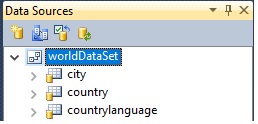
- klikom na neku od tabela, odabrati DataGridView opciju i prevući na formu - Šta se dešava prilikom pokretanja programa?
- ...
- Data Source promeniti da je MySQL Database
Last modified: Tuesday, 2 December 2025, 11:07 AM