24.04. Rad sa grafikonom - prikaz podataka
Uslovi za završetak
( S obzirom da je ovaj deo gradiva već rađen u okviru predmeta Primenjene informacione tehnologije, ovde će da se radi praktična vežba, a odmah posle ove lekcije su postavljeni dodaci za objašnjenje rada sa DataGridView i Chart - onako kako je rađeno u prvom polugodištu )
Zadatak:
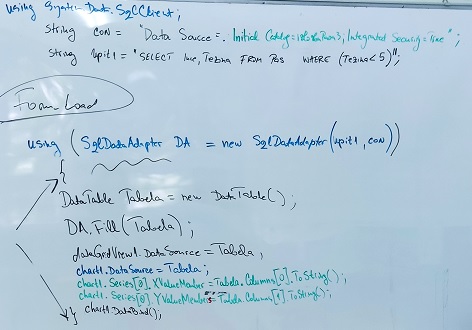
Kreirati vizuelnu aplikaciju u kojoj će da se pristupi bazi izlozbapasa3 i u njoj tabeli Pas.Na formu postaviti DataGridView i Chart kontrolu u kojima će da se prikažu imena i težine pasa koji su lakši od 5 kg.
(IzlozbaPasa3 - Upiti za kreiranje i popunjavanje)
Slika table sa časa:
Podzadatak - lakša varijanta:
Umesto da se kontrole DataGridView1 i Chart1 popunjavaju tako što se piše programski kod, treba da se preuzimaju podaci o imenima pasa i o njihovim težinama automatski:
- automatsko povezivanje, prilikom Loada Forme, koristi se DataAdapter
- Prilikom pokretanja aplikacije treba da se prikažu podaci automatski
Koraci za rešenje:
- kreirati Windows Forms Aplikaciju
- na Formu "prevući" komponente DataGridView i Chart
- klikom na trougao u gornjem desnom delu DataGridView komponente
- Choose Data Source ->
- Add Project Data Source...
- (Database, Dataset, New Connection ka MS SQL Serveru . IzlozbaPasa3,
- Ali samo tabela Pas i iz nje samo Ime i Tezina ! )
- .....
- Desni klik na Chart -> Properties
- Data Source ... odaberite jedini Binding Source koji se vidi kada se klikne u desni deo (pasBindingSource npr.)
- Series ... Klik na tri tačkice pored (Collection) i unesite dve ključne stvari
- XValueMember odaberite iz ponuđenih vrednosti da je Ime
- YValueMembers odaberite iz ponuđenih vrednosti da je Tezina
- ... dalje se igrajte sa opcijama, menjajte vrednosti i proveravajte ....
(.... )
Poslednja izmena: четвртак, 24. април 2025, 15:15